

Speedlink3 AI Technologies · ২৪ নভেম্বর ২০২৬
একই ওয়েবসাইট, তিনটি রিপোর্ট। Security Headers দেখাচ্ছে A। PageSpeed Insights-এর মোবাইল রিপোর্টে Performance ৯৪, SEO ৯২। আবার OSINT.NET-এর রিপোর্টে F। তিনটি ফল পাশাপাশি দেখলে প্রথম প্রশ্ন হওয়া স্বাভাবিক: আমার সাইট ভালো আছে, নাকি খারাপ?
Speedlink3-এর ক্ষেত্রে উত্তরটা পাওয়া গেল গ্রেডের নিচে, Raw Headers অংশে। শুরুর অডিটে HTTP থেকে HTTPS রিডাইরেক্ট ছিল। পরীক্ষিত HTTPS পেজে HSTS হেডার দেখা যায়নি। পরিবর্তনের পর Security Headers-এর স্ক্রিনশটে https://www.speedlink3.net/-এর 200 response-এ হেডারটি এসেছে। হলুদ সতর্কতা তখনও ছিল, এবার কারণ পাঁচ মিনিটের পরীক্ষামূলক সময়সীমা। একই পেজের আরেকটি রিপোর্ট CSP-এর কড়াকড়ি, মেইল রেকর্ড ও অন্য বিষয়ও বিচার করেছে। PageSpeed-এর ফল আবার পেজের পারফরম্যান্স ও কিছু SEO পরীক্ষা নিয়ে।


এই টিউটোরিয়ালে আপনি প্রথমে নিজের URL পরীক্ষা করবেন, তারপর রিপোর্ট থেকে একটি সমস্যা বেছে নেবেন। WordPress dashboard-এ যেসব কাজ করা যায় সেগুলো আগে দেখবেন। শেষে, cPanel-এ কাজের অভিজ্ঞতা ও ব্যাকআপ থাকলে, HSTS হেডারের জন্য ছোট একটি পরিবর্তন করবেন।
১. নিজের সাইটের URL দিয়ে অডিট শুরু করুন
প্রথমে হোমপেজ এবং একটি গুরুত্বপূর্ণ পোস্ট বা সার্ভিস পেজ বেছে নিন। ঠিকানা, পরীক্ষার সময় এবং কোন টুল কী দেখেছে লিখে রাখুন। শুধু public URL ব্যবহার করুন। প্রাইভেট লিংক, লগইন তথ্য, session cookie বা full server config কোনো public scanner-এ দেবেন না।
| কী জানতে চান | কোথায় পরীক্ষা করবেন | কোন ফলটি লিখবেন |
|---|---|---|
| ব্রাউজার কোন security headers পাচ্ছে? | Security Headers by Snyk | Final URL, status, Raw Headers ও warning |
| HTTPS ও certificate কেমন? | Qualys SSL Labs Server Test | পরীক্ষিত hostname, certificate ও TLS ফল |
| মোবাইল পেজ ধীর কি না, SEO-এর মৌলিক চেক কী বলছে? | Google PageSpeed Insights | Mobile tab, পরীক্ষিত URL, lab score এবং field data থাকলে তা |
| Google পেজটি index করেছে কি না? | Google Search Console | Verified property-তে URL Inspection-এর ফল |
Security Headers-এ Follow redirects চালু রাখলে শেষ পেজের রিপোর্ট পাওয়া যায়। সেই ফল সংরক্ষণ করুন। পরে প্রতিটি redirect response আলাদা করে দেখতে পারেন। PageSpeed-এ Mobile ও Desktop আলাদা। Speedlink3-এর স্ক্রিনশটে Mobile lab ফল আছে, বাস্তব ব্যবহারকারীর field data অংশে No Data দেখা যাচ্ছে। সেখানে ৯২ স্কোর দেখেও Google পেজটি index করেছে কি না বলা যাবে না। সে প্রশ্নের জন্য Search Console খুলুন। SEO section-এ যে পেজটিতে meta description অনুপস্থিত দেখিয়েছে, সেই URL-এর final HTML ও ব্যবহৃত SEO plugin-এর homepage setting মিলিয়ে দেখুন।
একই URL-এর জন্য একাধিক রিপোর্ট পেলে তাদের মোট স্কোর গড় করবেন না। “কোন টুল কী পরীক্ষা করল?” প্রশ্নটি করুন। যেমন Security Headers-এর সবুজ CSP badge থেকে শুধু নীতির উপস্থিতি সম্পর্কে ইঙ্গিত পাওয়া যায়। Speedlink3-এর স্ক্রিনশটে CSP-এর মান upgrade-insecure-requests;। এটি অনিরাপদ URL আপগ্রেডের নির্দেশ, স্ক্রিপ্টের জন্য অনুমোদিত উৎসের তালিকা দেয় না। তাই অন্য রিপোর্টে CSP নিয়ে finding থাকাও সম্ভব। OWASP HTTP Headers Cheat Sheet
২. রিপোর্ট বুঝতে AI ব্যবহার করুন, প্রমাণ মিলিয়ে সিদ্ধান্ত নিন
ChatGPT বা Google Search-এর AI উত্তরকে রিপোর্টের ভাষা বুঝতে ব্যবহার করতে পারেন। আগে রিপোর্ট থেকে public URL, তারিখ, status, warning ও প্রয়োজনীয় header কপি করুন। Cookie value, token, cPanel username, server path বা গোপন তথ্য থাকলে সরিয়ে দিন। এরপর প্রশ্নটি এভাবে করুন।
এটি আমার WordPress সাইটের public audit ফল। কোনটি সরাসরি প্রমাণে দেখা যাচ্ছে, কোনটি টুলের অনুমান এবং কোনটি এখনো পরীক্ষা হয়নি, আলাদা করুন। প্রতিটি finding-এর জন্য WordPress dashboard, hosting/CDN বা DNS—সেটিং কোন স্তরে হতে পারে বলুন। আমি নতুন cPanel ব্যবহারকারী। প্রথমে কোনো পরিবর্তন ছাড়াই কী যাচাই করব, তারপর একটি সীমিত সমাধান, official documentation, কীভাবে পুনরায় পরীক্ষা করব এবং rollback কী হবে, দিন। স্কোর দেখে কোনো সুরক্ষা চালু আছে ধরে নেবেন না।
AI যদি বলে “সব হেডার বসিয়ে দিন” বা “এই সম্পূর্ণ .htaccess পেস্ট করুন”, আগে জিজ্ঞেস করুন কোন পর্যবেক্ষণটি কোন লাইন সমাধান করে। যে দাবি বুঝতে পারছেন না, official documentation খুলে মিলিয়ে নিন। এই লেখায় প্রথমে একটি মাত্র কাজ বেছে নিয়েছি। কারণ HTTPS চলছিল, আর অনুপস্থিত হেডারটি আলাদা response পরীক্ষা করে দেখা যায়।
৩. WordPress dashboard-এ প্রথম কাজগুলো করুন
Tools → Site Health → Status খুলুন। Critical ও Recommended ফল আলাদা করে পড়ুন। সমস্যা অনুযায়ী dashboard-এর ব্যাখ্যা খুলুন। কোনো background update বা loopback warning থাকলে সেটির সময় ও বার্তা লিখুন। Info ট্যাবে server ও active plugins মিলিয়ে নিন। সম্পূর্ণ Info export প্রকাশের আগে গোপন কনফিগারেশন আছে কি না দেখে নিন। Site Health-এর সবুজ ফল external headers, malware বা SEO পরীক্ষার পূর্ণ ফল দেয় না। WordPress Site Health Screen
ব্যাকআপ আছে এবং ফিরিয়ে আনার পদ্ধতি জানা আছে কি না দেখে WordPress core, theme ও plugin updates পর্যালোচনা করুন। একটি plugin বদলানোর পর login, একটি permalink, contact form এবং গুরুত্বপূর্ণ user journey পরীক্ষা করুন। কোনো feature নষ্ট হলে আগে সেই পরিবর্তনটি ফেরান। এরপর একাধিক setting একসঙ্গে বদলানোর বদলে সমস্যাটি পুনরায় তৈরি করে দেখুন। WordPress Hardening Handbook
| প্রয়োজন | টুল ও প্রথম যাচাই |
|---|---|
| Login সুরক্ষা ও পরিচিত সমস্যার scan | Wordfence ব্যবহার করলে setup wizard, scan ফল এবং administrator-এর 2FA setup দেখুন। 2FA চালুর পর recovery ব্যবস্থা রেখে আবার login পরীক্ষা করুন। |
| Jetpack আগে থেকেই যুক্ত | Jetpack Protect বা Jetpack Scan-এ আপনার প্ল্যানে কোন পরীক্ষা আছে দেখুন। সর্বশেষ scan date ও result লিখুন। |
| ক্যাশ ও performance | LiteSpeed Cache-এ একবারে একটি setting বদলে layout, menu ও form আবার দেখুন। প্রয়োজনে প্রাসঙ্গিক cache purge করুন। |
দুটি security plugin একই কাজ করলে আগে দেখুন কে login protection, firewall বা file scan পরিচালনা করছে। বিদ্যমান সেটিংয়ের কাজ পরিষ্কার হলে নতুন plugin দরকার কি না বোঝা যায়। HSTS যদি CDN থেকে ব্যবস্থাপিত হয়, WordPress-এ নতুন plugin বসিয়ে একই header আবার যোগ করা এড়িয়ে চলুন।
এখানে থামতে পারেন। cPanel, document root বা config editing নতুন হলে অডিটের ফল ও প্রয়োজনীয় পরিবর্তন হোস্টিং সাপোর্টকে পাঠান। নিজে করার অভিজ্ঞতা থাকলে পরের ধাপ পড়ুন। একটি ভুল directive পেজে ৫০০ দেখাতে পারে, আর দীর্ঘ HSTS policy ব্রাউজারে থেকে যেতে পারে। staging ও rollback প্রস্তুত রাখুন।
প্রথমে যে কাজগুলো বেছে নিতে পারেন
ধরা যাক আপনার তিনটি ফল এসেছে। মোবাইলে ছবি আসতে দেরি, একটি পোস্টে meta description নেই, আর HTTPS response-এ HSTS নেই। প্রথমে পোস্টের edit screen খুলে আপনার SEO plugin-এর preview-তে বর্ণনা লিখুন। তারপর public পেজের HTML-এ বর্ণনাটি প্রকাশ পাচ্ছে কি না দেখুন। পরের কাজ হিসেবে মোবাইলের সবচেয়ে বড় ছবি আগের ও নতুন মাপে পরীক্ষা করুন। শুধু স্কোর নয়, ছবি যথাসময়ে দেখা যাচ্ছে কি না এবং menu কাজ করছে কি না দেখুন। এই দুটো জন্য cPanel দরকার না হলে সেখানে যাওয়ার কারণ নেই। HSTS-এর জন্য আলাদা task রাখুন এবং আপাতত কোন hostname-এ header নেই তা লিখুন।
ফল লিখতে একটি ছোট ছক ব্যবহার করুন। প্রথম ঘরে যা দেখলাম, দ্বিতীয় ঘরে কোথায় দেখলাম, তৃতীয় ঘরে পরের পরীক্ষা। যেমন: “HTTPS www-তে header দেখা গেছে → Security Headers Raw Headers → apex response আলাদা করে দেখব।” আরেকটি: “SEO ৯২ → মোবাইলের homepage report → যে description অনুপস্থিত দেখিয়েছে সেটি page source-এ মিলাব।” এতে এক রিপোর্টের পর্যবেক্ষণকে আরেক রিপোর্টের সিদ্ধান্ত হিসেবে ভুল পড়ার সম্ভাবনা কমে। টুলে No Data বা Not assessed থাকলে সেটিই লিখুন। ফাঁকা ঘরকে pass বা fail বানানোর প্রয়োজন নেই।
৪. HTTPS, TLS, রিডাইরেক্ট ও HSTS কীভাবে একসঙ্গে কাজ করে
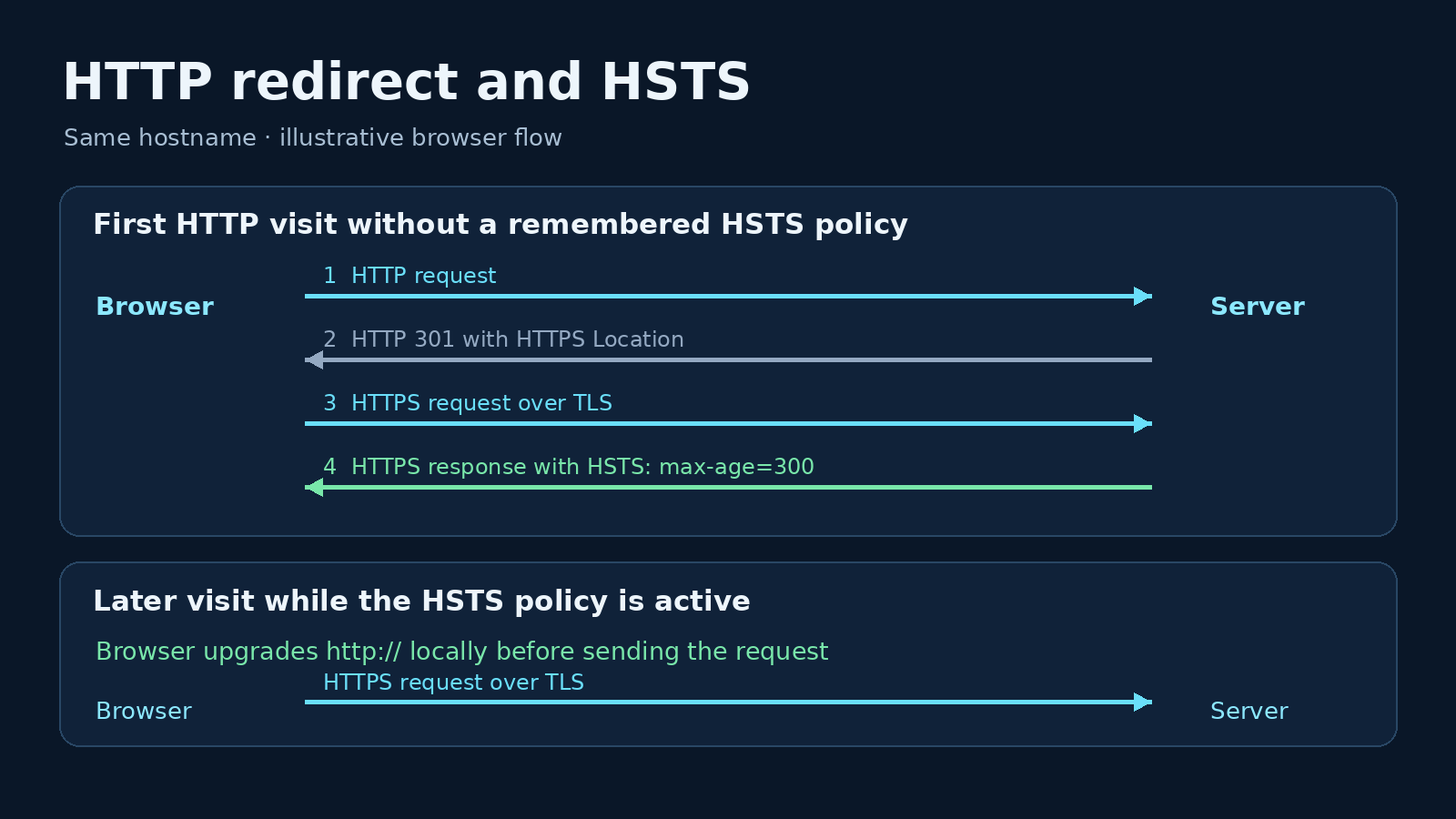
HSTS-এর পূর্ণরূপ HTTP Strict Transport Security। সার্ভার বৈধ HTTPS response-এ Strict-Transport-Security পাঠালে সমর্থিত ব্রাউজার নির্দিষ্ট সময়ের জন্য ওই host-এ HTTPS ব্যবহার করার নির্দেশ মনে রাখে। এরপর কেউ পুরোনো http:// লিংক খুললে ব্রাউজার অনুরোধ পাঠানোর আগেই সেটিকে HTTPS-এ বদলাতে পারে। HSTS শেখার আগে একটি ব্রাউজারের প্রথম HTTP অনুরোধের ক্ষেত্রে সেই নির্দেশ এখনো জানা থাকে না। Preload এই প্রথম ভিজিটের ব্যবধান মোকাবিলা করার আলাদা ব্যবস্থা। MDN — Strict-Transport-Security · HSTS Preload
একটি সাধারণ উদাহরণ ধরা যাক। কেউ ব্রাউজারে http://example.com/ লিখলেন। ব্রাউজার সার্ভারে HTTP অনুরোধ পাঠাল। সার্ভার বলল, 301, এবং Location-এ HTTPS ঠিকানা দিল। এরপর ব্রাউজার নতুন ঠিকানায় সংযোগ করল। এই সময় সার্টিফিকেট ও TLS ব্যবহার হয়। বৈধ HTTPS response-এ HSTS পেলে ব্রাউজার ভবিষ্যতের জন্য নীতিটি মনে রাখতে পারে। পরেরবার একই host-এর পুরোনো HTTP লিংক দিলে ব্রাউজার শুরুতেই HTTPS নিতে পারে।
তাই চারটি শব্দের চারটি দায়িত্ব আছে। HTTPS নিরাপদ পরিবহনের ঠিকানা। TLS সংযোগের গোপনীয়তা ও সার্ভার পরিচয় যাচাইয়ে ভূমিকা রাখে। Redirect একটি response দিয়ে নতুন ঠিকানা জানায়। HSTS পরের যোগাযোগ কীভাবে শুরু হবে তার জন্য ব্রাউজারে নিয়ম সংরক্ষণ করে। একটি ভালো সার্টিফিকেট থাকলেই HSTS হেডার স্বয়ংক্রিয়ভাবে তৈরি হয় না। আবার হেডার যোগ করলেও ভুল বা মেয়াদোত্তীর্ণ সার্টিফিকেট ঠিক হয় না।
WordPress-এ এই প্রভাব বোঝার সহজ উপায় হলো নিজের প্রতিদিনের কাজ ভাবা। আপনারা হয়তো login bookmark বা প্রচারের পুরোনো লিংকে HTTP রেখেছেন। CMS চালু আছে বলে সেই পুরোনো লিংক আজও redirect হয়ে খুলতে পারে। কিন্তু ক্যাফে, অফিস বা অন্য কোনো নেটওয়ার্কে যেখানে প্রথম অনুরোধটি পরিবর্তনের আশঙ্কা থাকে, আগে থেকে HSTS শেখা ব্রাউজার সরাসরি HTTPS বেছে নিতে পারে। এই অতিরিক্ত প্রতিরক্ষা patching, MFA, backup বা plugin review-এর কাজগুলোকে অপ্রয়োজনীয় করে না।
৫. max-age=300 কেন ব্যবহার করলাম
সহজভাবে হেডারটি দেখতে এমন।
Strict-Transport-Security: max-age=300300 সেকেন্ড মানে পাঁচ মিনিট। তবে পাঁচ মিনিট গণনার শুরু শেষবার হেডার গ্রহণের সময় থেকে। যেমন, সকাল ১০:০০-এ কোনো ব্রাউজার হেডারটি পেল। অন্য কোনো response-এ হেডার না পেলে নীতির মেয়াদ ১০:০৫ পর্যন্ত থাকবে। একই ব্রাউজার ১০:০৪-এ আবার বৈধ HTTPS response-এ হেডারটি পেলে নতুন মেয়াদ ১০:০৯ পর্যন্ত যায়। এই হিসাব জানা থাকলে “পাঁচ মিনিট পেরিয়েছে, এখন সবার ব্রাউজার আগের মতো” ধরে নেওয়ার ভুল হয় না। MDN — HSTS expiration
ছোট সময় দিয়ে শুরু করার সুবিধা হলো প্রথমে response ও ব্যবহারকারীর সাধারণ কাজ যাচাই করা যায়। কোনো স্ক্যানার এটিকে দীর্ঘমেয়াদি নীতির জন্য কম বলতে পারে। প্রথম পরীক্ষার লক্ষ্য যদি কনফিগারেশন ঠিক জায়গা থেকে বের হচ্ছে কি না দেখা হয়, সেই সতর্কতা প্রত্যাশিত। দীর্ঘমেয়াদি policy বেছে নেওয়ার আগে সার্টিফিকেট renewal, redirect, CDN, login এবং অন্যান্য ব্যবহৃত HTTPS hostname-এর অবস্থা দেখতে হবে।
HSTS ব্যবহার না করলেও কেউ সরাসরি বৈধ https:// ঠিকানায় গেলে TLS সংযোগ হয়। পার্থক্য দেখা যায় HTTP লিংক খুললে বা আগে শেখা policy না থাকলে। Redirect পেতে সাধারণত প্রথম অনুরোধ সার্ভারে যেতে হয়। HSTS শেখা থাকলে তা ব্রাউজারেই HTTPS হয়ে যায়। এই সুবিধাকে ওয়েবসাইটের গতি বাড়ানোর আলাদা প্রকল্পের ফল হিসেবে দেখাবেন না। ক্যাশিং, ছবির ওজন ও JavaScript-এর কাজ এখানে বদলায় না।
এই টিউটোরিয়ালের উদাহরণে শুধু max-age=300 রাখা হয়েছে। Speedlink3-এর ২৩ নভেম্বর ২০২৬, ২০:০৭ UTC রিপোর্টে আসল মান ছিল max-age=300; includeSubDomains; preload। এখানে preload শব্দের উপস্থিতি দিয়ে ব্রাউজারের তালিকায় অন্তর্ভুক্তি প্রমাণ হয় না। নতুন cPanel ব্যবহারকারীর জন্য সীমিত hostname-এ প্রথম পরীক্ষা বুঝতে দুইটি নির্দেশ আলাদা রাখা হয়েছে। বাস্তব সাইটে ইতিমধ্যে সক্রিয় কোনো HSTS policy থাকলে সেটির মান ও দায়িত্বপ্রাপ্ত স্তর আগে লিখে রাখবেন। নতুন পাঁচ মিনিটের উদাহরণ দেখে বিদ্যমান policy অনিচ্ছাকৃতভাবে ছোট করবেন না।
৬. cPanel প্রথমবার খুললে যা আগে নিশ্চিত করবেন
সঠিক ডোমেইন ও document root। একই হোস্টিং অ্যাকাউন্টে main site, addon domain বা staging থাকতে পারে। File Manager-এ public_html দেখা গেলেই ধরবেন না সব সাইট সেখানে। cPanel-এর Domains অংশে যে hostname-এর জন্য কাজ করছেন, তার document root মিলিয়ে নিন। WordPress-এর wp-admin, wp-content এবং wp-includes ফোল্ডার দেখে সঠিক installation শনাক্ত করুন। আপনার সাইট কোনো subdirectory-তে থাকলে parent directory-এর config-ও প্রভাব ফেলতে পারে। cPanel File Manager
আগের ফাইলের নিরাপদ কপি। File Manager-এ hidden files দেখানোর অপশন চালু করুন। .htaccess-এর কপি ডাউনলোড করে স্থানীয়ভাবে নিরাপদ জায়গায় রাখুন। কপির নামে তারিখ দিতে পারেন। public document root-এ .htaccess.bak বা configuration-এর অন্য backup রেখে দেবেন না। Original permissions, পরিবর্তনের সময় ও দায়িত্বপ্রাপ্ত ব্যক্তির নাম নোট করুন। পুরো সাইটের ব্যাকআপ থাকলেও একটি ফাইল দ্রুত restore করতে হলে এই ছোট কপিটি কাজে আসে।
কোন স্তর response দিচ্ছে। ব্রাউজার প্রথমে CDN বা reverse proxy-তে পৌঁছালে public HTTPS response-এর header সেখানেও দেওয়া বা বদলানো হতে পারে। CDN-এ আগে থেকেই HSTS চালু থাকলে origin-এ একই নিয়ম যোগ করার প্রয়োজন না-ও হতে পারে। আবার origin connection HTTP হলে origin-এর HTTPS condition কাজ করবে না। হোস্টের support-এ একটি নির্দিষ্ট প্রশ্ন করুন। “Public HTTPS response-এর HSTS header কোন স্তর থেকে সেট করা উচিত, আর আমার ওয়েব সার্ভার .htaccess-এ Header directive সমর্থন করে কি?”
কাজের সময়। যদি এটি বিক্রয় বা জরুরি যোগাযোগের সাইট হয়, তুলনামূলক কম ব্যস্ত সময়ে পরিবর্তন করুন। File Manager tab এবং সাইটের public tab দুটো খোলা রাখুন। যে ব্যবহারকারী সেটিং বদলাবেন, তাঁরই rollback-এর অনুমতি থাকা দরকার। একবারে PHP version, cache, CDN এবং HSTS বদলালে কোনটির কারণে সমস্যা হয়েছে বোঝা কঠিন। এই ধাপে শুধু HSTS রাখুন।
শুধু প্রয়োজনীয় ফাইল। WordPress admin editor, plugin installer, wp-config.php বা SQL backup দিয়ে এই header যুক্ত করার প্রয়োজন নেই। এই উদাহরণে বিদ্যমান redirect অক্ষত রেখে HTTP response header যোগ হবে। কোনো hosting provider যদি file edit নিরুৎসাহিত করে, তার সমর্থিত dashboard বা support route ব্যবহার করুন। Save করা যাচ্ছে না বলে 777 permissions দেবেন না।
৭. পরিবর্তনের আগে baseline তুলুন
Browser Developer Tools-এর Network tab দিয়ে শুরু করতে পারেন। Page reload করে Document request বেছে নিন এবং Response Headers দেখুন। Strict-Transport-Security সেখানে আছে কি না লিখুন। Browser আগে থেকেই HSTS জানলে HTTP URL-এ browser-internal upgrade দেখা যেতে পারে। সার্ভার নিজে HTTP-তে কী response দেয় তা আলাদা করে curl দিয়ে দেখুন। একই সময়ে একেবারে নতুন profile বা private session দিয়ে UI খুলে দেখা সহায়ক, যদিও preload-সহ browser behavior আলাদা হতে পারে।
নিচের কমান্ডগুলোতে example.com নিজের ডোমেইন দিয়ে বদলান। এগুলো header দেখায় এবং page body ফেলে দেয়। প্রথম কয়েকটি কমান্ড ইচ্ছা করে redirect অনুসরণ করে না, যাতে প্রতিটি URL-এর নিজের response আলাদা করে পড়া যায়।
curl -sS -D - -o /dev/null http://example.com/
curl -sS -D - -o /dev/null https://example.com/
curl -sS -D - -o /dev/null https://www.example.com/
curl -sS -L --max-redirs 10 -D - -o /dev/null http://example.com/
Windows PowerShell-এ curl.exe ব্যবহার করুন। উদাহরণ:
curl.exe -sS -D - -o NUL https://example.com/
curl.exe -sS -D - -o NUL https://www.example.com/
HTTP/ দিয়ে শুরু হওয়া status line দেখুন। Location: পরের ঠিকানা বলে। Strict-Transport-Security:-এর বানান HTTP headers-এ বড় বা ছোট হাতের অক্ষরে দেখালেও একই নাম বোঝায়। -L ব্যবহার করলে একাধিক status line ও response block দেখা স্বাভাবিক। কোন হেডার কোন block-এ আছে তা আলাদা করে পড়ুন। একটি block-এর HSTS দেখে পরের সব block-এ একই হেডার আছে বলে লিখবেন না।
Test command-এ -k যোগ করে certificate error পাশ কাটালে বৈধ HTTPS প্রমাণ করা যায় না। DNS error, certificate error বা timeout হলে সেটিকে “হেডার অনুপস্থিত” না বলে “response যাচাই করা যায়নি” লিখুন। কোনো terminal থেকে DNS fail করলেও সাইট সবার জন্য বন্ধ, এমন সিদ্ধান্তে যাওয়ার আগে অনুমোদিত অন্য সংযোগে মিলিয়ে নিন। নিজের রেকর্ডে সময়, URL ও নির্দিষ্ট ফল রাখলে পরে তুলনা করা যায়।
৮. .htaccess-এ সীমিত পরিবর্তন
এই উদাহরণটি Apache 2.4-এর জন্য, যেখানে mod_headers সক্রিয় এবং document root-এ সংশ্লিষ্ট override অনুমোদিত। LiteSpeed বা ভিন্ন hosting stack-এ syntax বা TLS পরিবেশের আচরণ হোস্টের কাছ থেকে মিলিয়ে নিন।
# Initial HSTS rollout. Only set on HTTPS responses.
<IfModule mod_headers.c>
    Header always set Strict-Transport-Security "max-age=300" "expr=%{HTTPS} == 'on'"
</IfModule>
নিজের .htaccess-এ # END WordPress এবং cache/security plugin-এর managed block গুলো খুঁজে নিন। আপনার setup-এ হোস্টের নিয়ম অনুযায়ী জায়গাটি উপযুক্ত হলে # END WordPress-এর পরে, অন্যান্য generated block-এর বাইরে নিজস্ব block হিসেবে রাখুন। পুরো ফাইল প্রতিস্থাপন করার দরকার নেই। উদাহরণে always ব্যবহার করার উদ্দেশ্য হলো প্রাসঙ্গিক redirect-সহ কিছু non-success response-এও header পাঠানোর সুযোগ রাখা। Apache-এ header tables ও proxy behavior-এর কারণে duplicate দেখা দিতে পারে। তাই চূড়ান্ত response-এ একটিই প্রযোজ্য মান দেখছেন কি না নিশ্চিত করুন। Apache Header directive
Save করার পর public page খুলুন। https:// পেজ ঠিক থাকলে baseline-এর একই কমান্ড চালান। Browser-এ homepage, একটি permalink এবং login page খুলে দেখুন। Canonical URL একই আছে কি না দেখুন। নতুন block শুধু HSTS-এ সীমিত থাকলে broken redirect বা ৫০০ কোথায় শুরু হলো বোঝা সহজ হয়। CDN public response cache করলে প্রয়োজনে প্রাসঙ্গিক cache purge করে আবার মাপুন।
যদি Header-এর কোনো ফল না দেখেন, প্রথমে কোন hostname পরীক্ষা করছেন দেখুন। তারপর TLS কোথায় terminate হয়, সঠিক .htaccess পড়া হচ্ছে কি না, host override দেয় কি না এবং CDN আগেই response বদলাচ্ছে কি না দেখুন। নির্দিষ্ট কারণ ছাড়া একাধিক স্তরে একই header যোগ করবেন না। Root cause জানা গেলেই সংশোধনের জায়গা নির্বাচন করুন।
৯. GitBash Terminal Command কী ফল দেখলে প্রথম ধাপ সফল বলবেন
curl -I https://yourdomain.com or curl -sS -D – -o /dev/null https://www.yourdomain.com
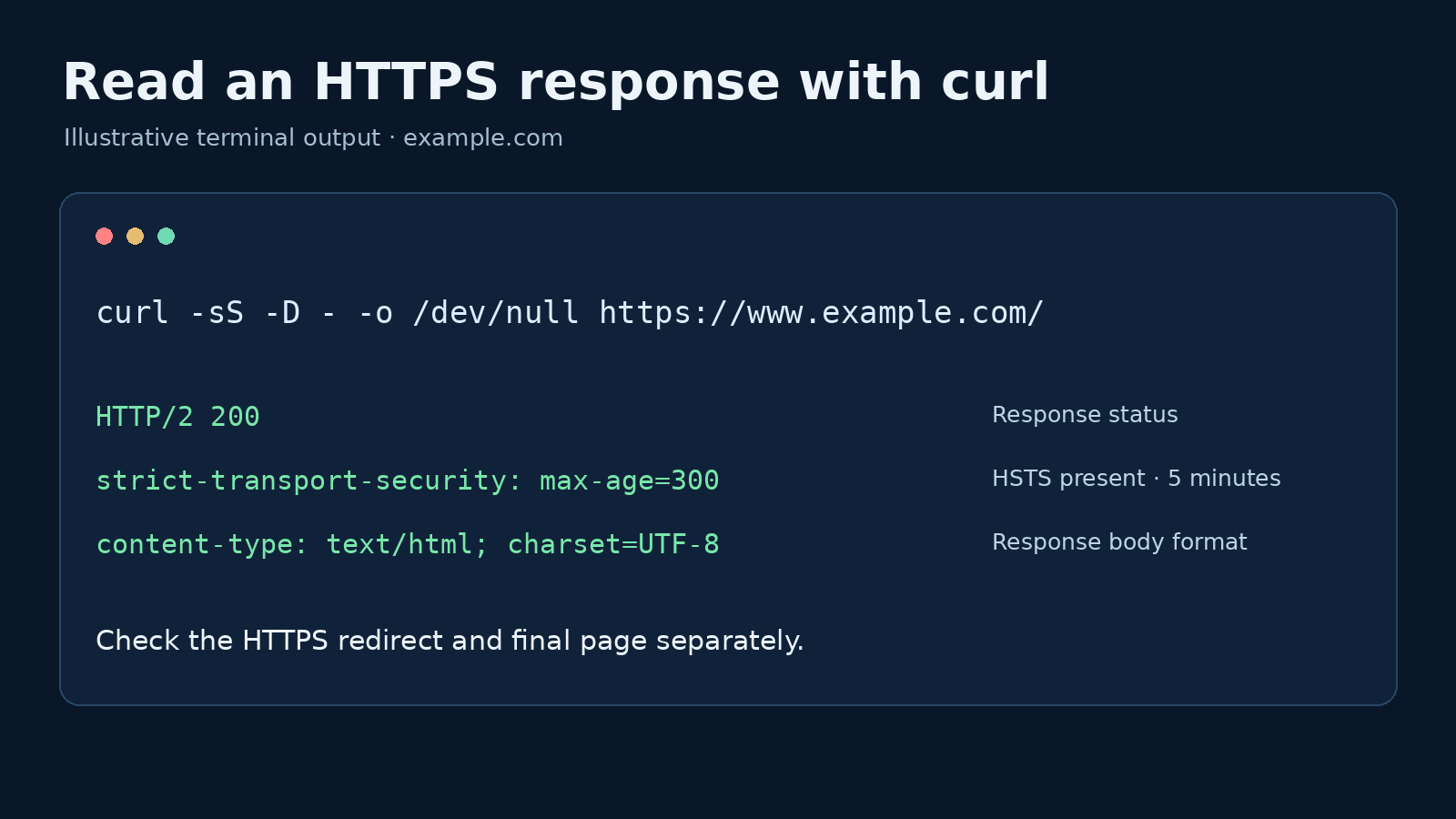
এটি একটি ব্যাখ্যামূলক নমুনা। Response code বা HTTP version হোস্টিং অনুসারে বদলাতে পারে।
| অনুরোধ | নমুনা ফল | কী মিলিয়ে দেখবেন |
|---|---|---|
http://example.com/ | canonical HTTPS-এ redirect | Location-এর scheme ও hostname সঠিক |
https://example.com/ | 301 দিয়ে HTTPS www-তে | apex-এ আগে বৈধ TLS, তারপর redirect এবং প্রযোজ্য HSTS |
https://www.example.com/ | 200 বা সাইটের প্রত্যাশিত response | একবার HSTS এবং সঠিক max-age |
| পরিচিত post বা login | প্রত্যাশিত page | page খোলা, কোনো নতুন ৫০০ বা redirect loop নেই |
যদি apex আর www দুটোই ব্যবহৃত হয়, প্রত্যেকের নীতি আলাদা করে বোঝা জরুরি। HTTPS apex-এর redirect-এ header পাঠালে সেই hostname-এর জন্যও ব্রাউজার নীতি শিখতে পারে। শুধুই www-এর final response দেখে apex সুরক্ষিত হয়েছে বলা যায় না। উল্টো দিকে, apex-এ includeSubDomains দিয়ে দিলে বর্তমানে ব্যবহার না-করা কোনো hostname-ও প্রভাবিত হতে পারে। তাই প্রতিটি hostname-এর দরকার ও TLS প্রস্তুতি আগে লিখুন।
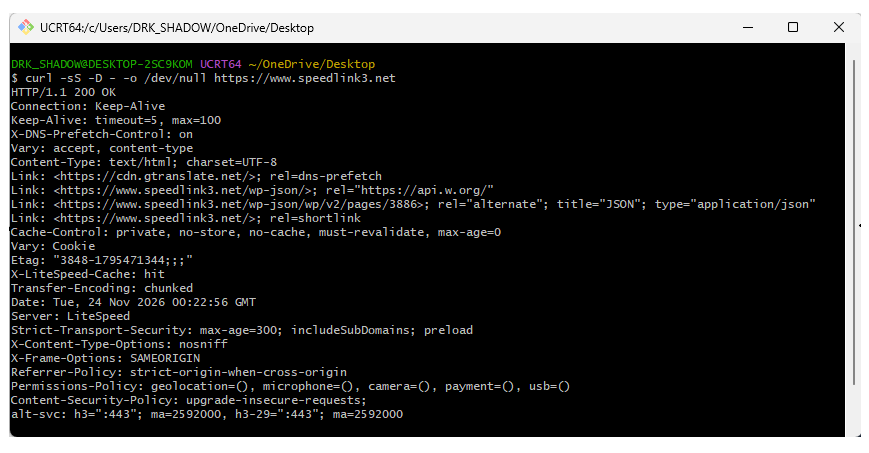
ভালো change note লিখতে চারটি লাইন যথেষ্ট। “কোন URL পরীক্ষা করেছি”, “আগে কী ছিল”, “এখন কী দেখছি” এবং “কী ফেরত দেব যদি সমস্যা হয়”। তাতে পরের ব্যক্তি বুঝবেন ৩০০ সেকেন্ড একটি deliberate trial, অডিটের সংখ্যা তাড়া করার জন্য দেওয়া দীর্ঘ policy নয়।
হাতে ধরে একটি response পড়া
ধরা যাক, HTTPS দিয়ে www ছাড়া ঠিকানাটি পরীক্ষা করার পরে টার্মিনালে নিচের মতো তিনটি লাইন দেখলেন। এখানে domain ও response শিক্ষামূলক উদাহরণ। আপনার আসল ফল এই লেখার সঙ্গে হুবহু মিলতে হবে এমন কোনো শর্ত নেই।
HTTP/2 301
location: https://www.example.com/
strict-transport-security: max-age=300
প্রথম লাইন বলছে আপনি যে URL পরীক্ষা করেছেন, তার response একটি redirect। দ্বিতীয় লাইন বলছে ব্রাউজার পরের অনুরোধ কোথায় করবে। শেষ লাইনটি যে hostname-এর response থেকে এসেছে, সেই hostname-এর জন্য browser policy শেখার তথ্য। তাই শেষ লাইন দেখে ধরে নেবেন না যে www ঠিকানাতেও server হেডারটি পাঠিয়েছে। পরের ঠিকানায় আলাদা অনুরোধ করুন। সেখানে যদি 200 পাওয়া যায় কিন্তু হেডার না পাওয়া যায়, তাহলে দুইটি response-এর দায়িত্ব কোথায় ভাগ হয়েছে তা বোঝার একটি সূত্র পেলেন।
পরীক্ষার সময় অনেকেই page source খুলে হেডার খোঁজেন। HTML source শুরু হয় document-এর body content দিয়ে। Header আগে পৌঁছায়, তাই এর জায়গা terminal output অথবা Developer Tools-এর Network panel। আবার কোনো caching plugin-এর dashboard-এ setting enabled লেখা থাকলে তা একটি configured state। বাইরে থেকে শেষ ব্যবহারকারী যে response পেলেন, সেটি observed state। দুটো পাশাপাশি লিখলে “অন করেছি, তবু দেখাচ্ছে না” ধরনের সমস্যার আলোচনা সহজ হয়। আপনি ঠিক কোন ফলের কথা বলছেন, হোস্টিং সাপোর্টও বুঝতে পারে।
১০. কিছু ভুল হলে কীভাবে ফিরবেন
৫০০ error। cPanel File Manager থেকে আগের .htaccess ফিরিয়ে দিন। সঠিক document root ও original permissions মিলিয়ে সাইট আবার খুলুন। Error log-এ সংশ্লিষ্ট সময়ের বার্তা পড়ে হোস্টের docs বা support-এ মিলিয়ে নিন। WordPress admin বন্ধ থাকলেও File Manager-এ ফেরার পথ এ কারণেই আগে প্রস্তুত রাখা হয়েছিল।
Duplicate header। CDN, virtual host, .htaccess এবং plugin settings আলাদা করে দেখুন। কোনটি header দিচ্ছে শনাক্ত করে একটি দায়বদ্ধ স্তর রাখুন। কেবল “একটা বেশি এসেছে” দেখে সব জায়গার rule একসঙ্গে সরালে অস্থায়ীভাবে কোনো header-ই না থাকার সম্ভাবনা তৈরি হয়।
Browser HTTPS-তেই আটকে যাচ্ছে। যদি header সরিয়ে দেন, ব্রাউজারে আগে শেখা নীতি তার মেয়াদ পর্যন্ত থাকতে পারে। Dynamic policy প্রত্যাহারে বৈধ HTTPS response-এ max-age=0 পাঠানোর পদ্ধতি আছে। কাজটি সেই host-এ করতে হবে এবং ব্রাউজারকে বৈধ HTTPS-এ response গ্রহণ করতে হবে। ভুল certificate থাকলে আগে সেটি ঠিক করতে হবে। Parent policy বা preload থাকলে সংশ্লিষ্ট প্রভাব আলাদা। MDN — HSTS expiration and preload · HSTS Preload removal
দীর্ঘমেয়াদি max-age, includeSubDomains এবং browser preload তিনটি আলাদা সিদ্ধান্ত। প্রথম পরীক্ষায় কোনো error নেই বলে তিনটি একসঙ্গে চালু করবেন না। Renewals ও subdomain dependency দেখা হলে সময় ধীরে বাড়ানো যায়। Preload submission-এ কেবল হেডারে শব্দটি যোগ করাই যথেষ্ট নয়। নির্ধারিত শর্ত এবং তালিকা থেকে সরানোর সময় বিবেচনা করুন। HSTS Preload requirements
১১. বাকি ছয়টি অডিট পর্যবেক্ষণ কীভাবে পড়বেন
HSTS ধাপ শেষ হলে পরের finding শুরু করার আগে প্রতিটির বোঝা ও পরীক্ষার সীমা লিখুন। নিচের তালিকা আগের রিপোর্টের সারাংশ। এখানে পরের ছয়টি পরিবর্তন সম্পন্ন হয়েছে বলে ধরে নেওয়া হয়নি।
| পর্যবেক্ষণ | যে কাজটি আলাদা করে যাচাই করবেন |
|---|---|
| ২. Framing — Medium | পরীক্ষিত পেজে frame-ancestors বা X-Frame-Options দেখা যায়নি। বৈধ embed তালিকা করে, home ও login/admin response আলাদা পরীক্ষা করুন। |
| ৩. CSP — Medium | প্রথম অডিটে কার্যকর policy পাওয়া যায়নি। কেবল upgrade-insecure-requests থাকলে script allowlist বোঝায় না। Site Kit, CookieYes, Contact Form 7 ও cache-এর user journeys মিলিয়ে Report-Only থেকে শুরু করুন। |
| ৪. Browser policy — Low / Info | nosniff-এর আগে CSS/JS MIME type মিলান। Referrer আচরণ ও camera/microphone/geolocation প্রয়োজন আলাদা যাচাই করুন। |
| ৫. DMARC — Low | p=none থাকা এবং enforcement না থাকা একই সঙ্গে সম্ভব। বৈধ senders-এর SPF/DKIM alignment দেখে তবেই enforcement ভাবুন। |
| ৬. CAA ও DNSSEC DS — Low | SSL renewal-এর issuer আগে নিশ্চিত করুন। DNSSEC-এর ক্ষেত্রে zone signing ও registrar DS মিলতে হবে। এগুলো WordPress dashboard-এর কাজ নয়। |
| ৭. Jetpack ও session evidence — যাচাই বাকি | হোমপেজে Set-Cookie না দেখা দিয়ে login cookie-এর গুণ বলা যায় না। Jetpack Scan ও authenticated cookie inspection পৃথক পরীক্ষার কাজ। |
হেডারগুলোর অর্থের জন্য OWASP HTTP Headers Cheat Sheet, মেইলের জন্য Google Workspace DMARC troubleshooting এবং স্ক্যানের জন্য Jetpack Scan documentation দেখুন।
প্রতিটি নতুন পরীক্ষায় তিন রকম ফল রাখুন। পাওয়া গেছে, অর্থাৎ একটি response বা রেকর্ডে মানটি দেখেছেন। কার্যকর বলে যাচাই হয়েছে, অর্থাৎ সংশ্লিষ্ট কাজ চালিয়ে প্রত্যাশিত আচরণ দেখেছেন। পরীক্ষা হয়নি, অর্থাৎ sample, credential বা সংযোগের সীমাবদ্ধতায় প্রমাণ নেওয়া যায়নি। পাঁচ মিনিটের HSTS header পাওয়া আর সব subdomain-এ দীর্ঘমেয়াদি নীতি নিরাপদে চালানো এই বিচারে ভিন্ন ফল। একইভাবে p=none থাকা থেকে mail enforcement হচ্ছে বলা যায় না।
Speedlink3-এর প্রথম সমস্যাটি সবচেয়ে ভালো বোঝা যায় এই ছোট ধারায়। প্রথমে সাধারণ HTTPS কাজ করছিল। তারপর অনুপস্থিত header চিহ্নিত করা হলো। সীমিত সময়ের policy নিয়ে কাজের নথিতে পরের response-এ header দেখার প্রমাণ পাওয়া গেল। এখন যে কেউ নিজের সাইটে একই পদ্ধতিতে baseline, বদল এবং পুনঃপরীক্ষা নথিভুক্ত করতে পারেন। এতে একটি scanner grade-এর বাইরে গিয়ে WordPress troubleshooting-এর অভ্যাস তৈরি হয়।
cPanel, HSTS বা আপনার response-এর কোনো অংশ বুঝতে অসুবিধা হলে কমেন্টে জানান। পরের টিউটোরিয়াল হিসেবে CSP Report-Only, WordPress backup/restore বা DMARC alignment-এর মধ্যে কোনটি চান, সেটিও লিখতে পারেন।
প্রয়োজনে info@speedlink3.net-এ মেইল করুন।
কমেন্ট বা ইমেইলের মাধ্যমে password, cookie value, API key অথবা সম্পূর্ণ server configuration কোনোভাবেই শেয়ার করবেন না।
Discover more from Speedlink3 AI Technologies
Subscribe to get the latest posts sent to your email.